Inventor standardisieren: So arbeitet Ihr Team einheitlich

Das Wichtigste in Kürze
- Stile legen etwa Bemaßung und DXF-Ausgabe fest, Vorlagen den Inhalt neuer Dokumente, das Inhaltscenter die zugelassenen Teile.
- Liegt die Projektdatei in Vault, greift jeder Konstrukteur auf dieselben Stile, Vorlagen und Bibliotheken zu.
- Sichten Sie den Bestand und legen Sie Regeln fest. Richten Sie zuerst das Werkzeug ein, das am meisten Nacharbeit erspart.

Inventor bringt die Werkzeuge für einheitliches Arbeiten schon mit
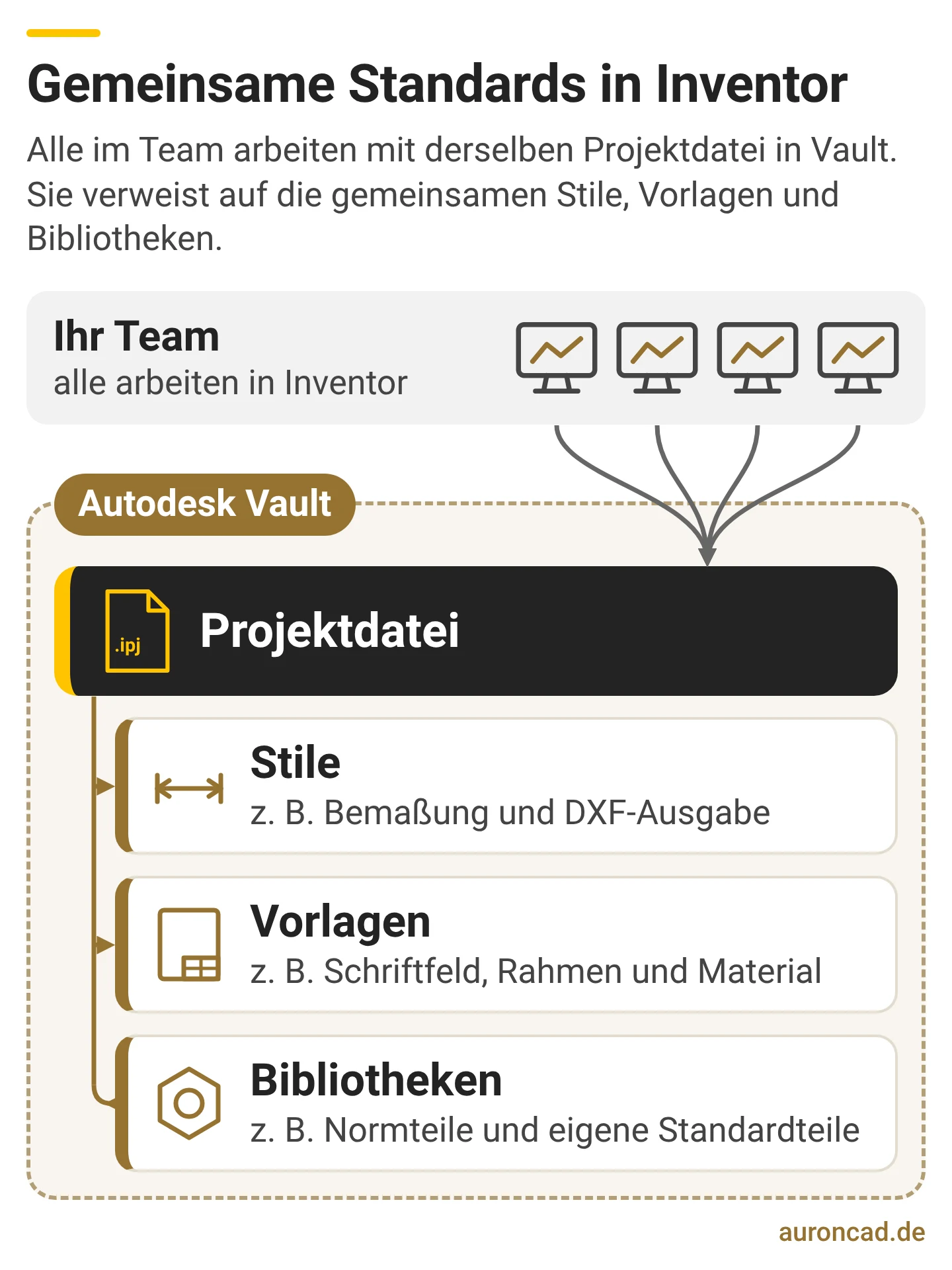
Stile, Vorlagen und Bibliotheken: Mit diesen drei Werkzeugen in Inventor kann Ihr Team festlegen, wie alle konstruieren. Stellen Sie sie über eine gemeinsame Projektdatei bereit, können alle mit denselben Standards arbeiten.
Wenn Kunden uns nach Standardisierung fragen, beschreiben sie ihre Lage oft sinngemäß so: ‚Wir arbeiten zu fünft mit Inventor, und jede Zeichnung sieht anders aus.‘ ‚Jeder neue Kollege bringt seine eigene Arbeitsweise mit.‘ ‚Das DXF aus der Blechabwicklung müssen wir vor dem Laser von Hand nacharbeiten.‘
Solche manuellen Arbeiten kosten unnötig viel Zeit. Fallen die Unterschiede erst in Arbeitsvorbereitung und Fertigung auf, kann sich ein ganzes Projekt verzögern. Die folgenden Abschnitte zeigen, wie sich solche Situationen mit drei Inventor-Werkzeugen verbessern lassen und wie Sie dabei vorgehen.
Stile für einheitliche Zeichnungen und lesbare DXF-Dateien
Ein Stil ist ein gespeicherter Satz von Einstellungen, den Sie in beliebig vielen Dokumenten verwenden können. Ihre Stile legen Sie im Stil- und Normeditor fest, unter anderem für diese Bereiche:
- Beschriftung: Bemaßung, Text, Hinweislinien, Positionsnummern, Form- und Lagetoleranzen und Oberflächenangaben
- Linien und Flächen: Layer, Mittellinien und Schraffuren
- Tabellen: Stücklisten, Bohrungstabellen und Revisionstabellen
- Norm: die Norm, nach der Ihre Zeichnungen aufgebaut sind
- Blechteile: Material, Blechdicke, Biegungen, Ecken und Abwicklung
Im Bemaßungsstil stellen Sie etwa ein, wie viele Nachkommastellen eine Zeichnung zeigt. Verlangt ein Kunde zwei Nachkommastellen, zeigt die Zeichnung zwei. Im Stahlbau zeigt sie keine, weil dort ein halber Millimeter keine Rolle spielt. Arbeiten alle Konstrukteure mit denselben Stilen, muss niemand eine Zeichnung nachträglich an die Vorgabe eines Kunden angleichen.
Über den Stil legen Sie auch fest, wie Inventor etwa die Linien einer Blechabwicklung ins DXF schreibt: Außenkontur, Biegelinie und Ausschnitte. Ist der Stil richtig eingestellt, erkennt die Biegemaschine beim Einlesen die Biegelinien. Der Laser erkennt die Konturen, die er schneiden soll. Für das DXF an die Biegemaschine blenden Sie Ausschnitte aus, damit die Maschine die Datei sauber liest.
Neue Dokumente mit den richtigen Angaben aus der Vorlage
Eine Vorlage ist das Dokument, mit dem Ihre Konstrukteure jede neue Zeichnung und jedes neue Bauteil beginnen. Die Zeichnungsvorlage enthält etwa Schriftfeld, Logo, Rahmen und Ihre Standardtexte. Die Felder für Artikelnummer, Beschreibung und Titel stehen darin an der richtigen Stelle.
Inventor gibt in der Bauteilvorlage das Material „Allgemein“ vor. Stellen Sie dort stattdessen das Material ein, aus dem die meisten Ihrer Teile bestehen. Damit vermeiden Sie vor allem Fehler: Zum Umstellen des Materials braucht ein Konstrukteur zwei Klicks. Bei 20 Teilen am Tag vergisst ein Konstrukteur es garantiert irgendwann, und jemand muss die Datei später noch einmal öffnen und ändern.
Weniger Sonderteile durch Standardteile aus der Bibliothek
Das Inhaltscenter ist die Bibliothek in Inventor mit Normteilen wie Schrauben, Muttern und Profilen, unter anderem nach DIN, ISO und ANSI. Dazu kommen Ihre eigenen Standardteile.
Im Inhaltscenter legen Sie fest, welche Varianten Ihr Team verwenden darf, und blenden die übrigen aus. Statt jeder Schraubenlänge von 5 bis 35 Millimetern stehen dann etwa nur die Längen in Schritten von zwei oder vier Millimetern zur Auswahl. So kann niemand versehentlich eine Sonderlänge wählen, die der Einkauf eigens beschaffen muss. Tragen Sie in der Bibliothek zusätzlich Ihre eigenen Artikelnummern ein. Dann steht in der Stückliste sofort die Nummer, mit der Einkauf und Arbeitsvorbereitung arbeiten.
Ihren Zweck erfüllt die Bibliothek nur, wenn jedes Standardteil darin genau einmal angelegt ist und nicht jeder Konstrukteur seine eigene Variante einträgt. Wer ein Teil braucht, muss deshalb zuerst in der Bibliothek suchen. Fehlt es dort, legt er es an und speichert es wieder, damit beim nächsten Mal alle dasselbe Teil verwenden können.
Viele Konstrukteure beginnen eine Konstruktion immer wieder mit denselben Teilen und wandeln sie erst danach für den Kunden ab. Unterscheidet sich ein Teil nur in Kleinigkeiten von einem Standardteil, leiten Sie es deshalb aus dem Standardteil ab, statt es neu zu zeichnen. Das Standardteil selbst bleibt unverändert in der Bibliothek.
Gemeinsame Projektdatei für Stile, Vorlagen und Bibliotheken
In der Projektdatei (Endung .ipj) steht, wo Arbeitsordner, Vorlagen und Stile liegen und welche Inhaltscenter-Bibliotheken aktiv sind. Inventor legt bei der Installation eine Projektdatei an, die auf den eigenen Rechner verweist. Arbeiten zwei Personen zusammen, brauchen sie eine gemeinsame. Arbeitet jeder mit seiner eigenen und prüft das Team erst am Ende, ob alles zusammenpasst, entstehen Fehler.
Die gemeinsame Ablage für Projektdatei, Vorlagen, Stile und Bibliotheken gehört im Team in Autodesk Vault. In Vault legen Konstruktionsteams ihre CAD-Dateien gemeinsam ab und verwalten sie. Vault sperrt unter anderem eine Datei, solange jemand sie bearbeitet. Auf einem Netzlaufwerk können zwei Personen gleichzeitig am selben Bauteil arbeiten, und wer zuletzt speichert, überschreibt die Änderungen des anderen.
Für den Einstieg reicht Vault Basic. Es ist in Inventor Professional enthalten, ebenso in AutoCAD und in der Product Design & Manufacturing Collection. Arbeitet Ihr Team mit einer dieser Lizenzen, ist Vault Basic schon vorhanden. Mehr zu Vault lesen Sie auf unserer Seite zur Einführung von Autodesk Vault.
Erst den Bestand sichten, dann Schritt für Schritt einrichten
Bevor Ihr Team etwas definiert, muss es sichten, was heute schon Standard ist; dann entscheiden, was künftig gilt. Danach können Sie die Werkzeuge einzeln einrichten.
- Bestand sichten: Tragen Sie zusammen, welche Zeichnungsarten, Materialien, Normteile und eigenen Teile Ihr Team heute tatsächlich verwendet. Vieles ist faktisch schon Standard, liegt aber in einzelnen Projekten. Von dort kopiert Ihr Team es immer wieder heraus.
- Festlegen, was gilt: Einigen Sie sich im Team auf Stile, Vorlagen und zugelassene Teile. Die Konstruktionsleitung muss die Festlegung für alle verbindlich machen.
- Vault einrichten: Legen Sie in Vault eine klare Ordnerstruktur an und speichern Sie dort Projektdatei, Vorlagen, Stile und Bibliotheken, damit alle im Team darauf zugreifen können. Arbeitet Ihr Team noch ohne Vault, empfehlen wir dringend die Einführung.
Beginnen Sie mit dem Werkzeug für die Stelle, an der Ihr Team heute die meiste Zeit verliert, etwa beim Nacharbeiten der DXF-Dateien oder beim Umstellen des Materials. Die übrigen Werkzeuge richten Sie danach ein.
Beziehen Sie die Kollegen in den Prozess ein, denn ein Standard gilt erst, wenn alle im Team danach arbeiten.
Ihre neuen Firmenstile gelten nur für Dateien, die Sie neu anlegen. Vorhandene Zeichnungen und Teile können Sie auf mehreren Wegen aktualisieren:
- von Hand, wenn ein Konstrukteur die Datei das nächste Mal bearbeitet
- mit „Batch Update Styles“, einem Werkzeug aus dem SDK von Autodesk
- mit unseren PowerTools, automatisch beim Speichern oder in Kombination mit der Aufgabenplanung von Inventor
- mit einem eigens programmierten Job für den Job Processor von Vault Professional
Mit einem gemeinsamen Standard sparen die Konstrukteure Zeit. Wer konstruiert, muss Einstellungen nicht jedes Mal manuell vornehmen, baut wiederkehrende Teile nicht immer von Neuem auf und vermeidet Fehler und Korrekturschleifen, die nachfolgende Prozesse verzögern. Arbeiten Ihre Konstrukteure mit den Standardteilen aus der Bibliothek, muss der Einkauf zudem weniger Sonderteile beschaffen.
Das laufende Geschäft kann weitergehen, wenn Ihr Team die Einführung in Schritte einteilt, die es neben dem Tagesgeschäft schafft. Neue Dateien legt es gleich nach dem neuen Standard an, laufende Projekte schließt es so ab, wie sie begonnen wurden. Trotzdem müssen Sie für die Standardisierung Zeit einplanen, in der die Konstrukteure gebunden sind. Sobald Standards und Vorlagen definiert sind, sollten Sie verbindlich vorgeben, dass jeder Konstrukteur damit arbeitet.
Parametrisierung für Teile in wechselnden Maßen
Brauchen Sie dasselbe Teil immer wieder in anderen Maßen, wäre die Parametrisierung der nächste Schritt. Mit Stilen, Vorlagen und Bibliotheken können Sie Teile und Dokumente vereinheitlichen, die gleich bleiben. Welche Features Ihr Team beim Modellieren verwendet, etwa dass alle Konstrukteure Bohrungen mit dem Bohrungsfeature anlegen, regeln diese Werkzeuge nicht. Dafür braucht Ihr Team eigene Konstruktionsrichtlinien.
Ein parametrisiertes Teil hat Variablen statt fester Werte. Wo vorher 100 × 100 Millimeter stand, steht eine Variable. Beim nächsten Teil geben Sie ihr einen neuen Wert. Die Werte lassen sich auch aus der übergeordneten Baugruppe steuern, mit den Bordmitteln von Inventor und ohne Programmierung.
Ein Beispiel aus der Praxis: Ein Konstrukteur in der Edelstahlverarbeitung brauchte ständig Flansche für Rohrleitungen. Lange zeichnete er jeden Flansch neu, auch wenn es derselbe war. In einer unserer Schulungen lernte er, Teile zu parametrisieren. Danach baute er eine Flanschfamilie im Inhaltscenter auf, aus der er heute einzelne Teile erzeugt. Bei größerem Durchmesser passt Inventor die Zahl der Bohrungen automatisch an.
Wo auch die Parametrisierung nicht mehr ausreicht, kommen Regeln mit iLogic und eigene Konfiguratoren dazu. iLogic ist die Regelfunktion in Inventor. Wie wir Teams von festen Standards bis zum Konfigurator begleiten, zeigt unsere Seite zu CAD-Standards und Konstruktionsautomatisierung.
Gemeinsamer Standard für das ganze Team
Wer in Inventor einheitlich arbeiten will, muss Standards für Stile, Vorlagen und Bibliotheken festlegen und sie über eine gemeinsame Projektdatei allen im Team bereitstellen. Sichten Sie zuerst, was in Ihrem Team heute schon Standard ist. Legen Sie dann gemeinsam fest, was künftig gilt, und richten Sie Vault als gemeinsame Ablage ein. Beim Einrichten beginnen Sie mit dem Anwendungsfall, bei dem Ihr Team heute die meiste Zeit verliert. Ist der Standard eingerichtet, gehen etwa DXF-Dateien ohne Nacharbeit an Laser und Biegemaschine. Neue Teile haben von Anfang an das richtige Material, und die Stückliste zeigt die Artikelnummern, mit denen Einkauf und Arbeitsvorbereitung arbeiten.
Wie Sie all dies in Inventor definieren, zeigen wir in einer eintägigen Schulung.
In der Schulung „Inventor Professional: Administration und Systemanpassung“ lernen Sie an einem Tag, firmenspezifische Projekte, Vorlagen, Schriftköpfe, Bemaßungsstile und Bibliotheken anzulegen. Ihre eigenen Dateien können Sie als Arbeitsbeispiele mitbringen. Die Schulung findet online oder in Präsenz in Markdorf oder Bremen statt, auf Anfrage auch als Schulung für Ihr Unternehmen.
Häufig gestellte Fragen (FAQ)
Wozu braucht ein Team in Inventor eine gemeinsame Projektdatei?
Ein Team braucht eine gemeinsame Projektdatei, damit alle mit denselben Vorlagen, Stilen und Bibliotheken arbeiten können. In der Projektdatei (Endung .ipj) steht, wo Inventor Arbeitsordner, Vorlagen und Stile findet und welche Bibliotheken aus dem Inhaltscenter gelten. Die Projektdatei, die Inventor bei der Installation anlegt, verweist nur auf den eigenen Rechner. Im Team gehört die gemeinsame Projektdatei mit diesen Dateien in Autodesk Vault.
Was ist der Unterschied zwischen Stilen und Vorlagen in Inventor?
Ein Stil gilt in jedem Dokument, in dem er verwendet wird; mit einer Vorlage legen Sie fest, womit ein neues Dokument beginnt. In einem Stil legen Sie Einstellungen fest, etwa für die Bemaßung einer Zeichnung, die Linien einer Blechabwicklung im DXF oder die Blechdicke. Eine Vorlage ist das Dokument, mit dem jede neue Zeichnung oder jedes neue Bauteil beginnt, zum Beispiel mit Schriftfeld, Rahmen oder voreingestelltem Material.
Wie passt man das Inhaltscenter in Inventor an?
Das Inhaltscenter ist die Bibliothek für Norm- und Standardteile in Inventor. Darin können Sie Varianten ausblenden, die Ihr Team nicht verwenden soll, etwa Schraubenlängen außerhalb fester Schritte. Zusätzlich tragen Sie eigene Standardteile und Ihre Artikelnummern ein, damit die Stückliste sofort die richtige Nummer zeigt. Jedes Standardteil sollte darin genau einmal angelegt sein: Wer ein Teil braucht, sucht zuerst dort und legt es nur an, wenn es fehlt.
Was passiert mit vorhandenen Zeichnungen, wenn ein Team neue Stile in Inventor einführt?
Neue Firmenstile gelten nur für Dateien, die Ihr Team neu anlegt; vorhandene Zeichnungen und Teile müssen Sie eigens aktualisieren. Dafür gibt es mehrere Wege: von Hand beim nächsten Bearbeiten, mit dem Werkzeug „Batch Update Styles“ aus dem SDK von Autodesk oder automatisiert, etwa mit unseren PowerTools beim Speichern oder über einen eigenen Job im Job Processor von Vault Professional.
Was regelt der Stil- und Normeditor in Inventor?
Im Stil- und Normeditor legen Sie fest, welche Stile in Inventor gelten, etwa für Bemaßung, Text, Linien und Schraffuren. Dort legen Sie auch fest, nach welcher Norm Zeichnungen aufgebaut sind. Ihr Team kann diese Stile in einer gemeinsamen Stilbibliothek ablegen, auf die die Projektdatei verweist. So können alle mit denselben Einstellungen arbeiten.